


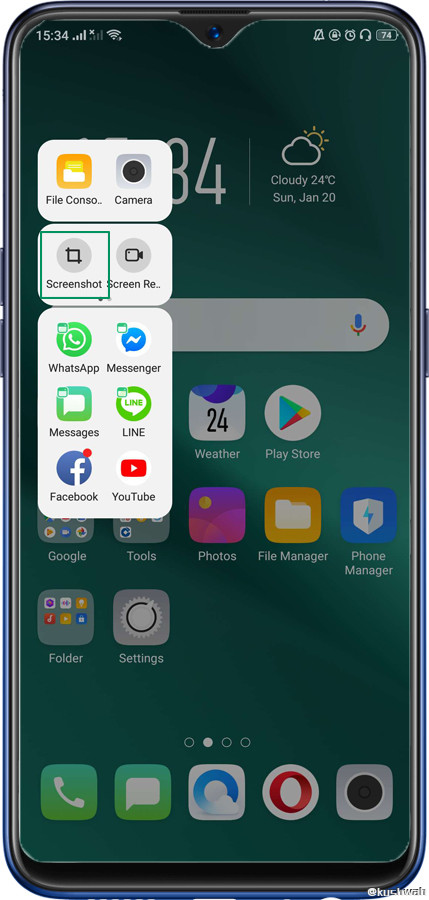
Menghadapi masalah pada perangkat Oppo bisa menjadi pengalaman yang menantang, terutama bagi pengguna yang tidak terlalu paham tentang teknologi. Namun, dengan fitur bawaan di dalam pengaturan HP Oppo, Anda dapat melakukan pemeriksaan kerusakan secara mandiri tanpa harus membawa ke tukang service. Proses ini tidak hanya efisien, tetapi juga memungkinkan Anda untuk mengidentifikasi masalah lebih awal dan mengambil tindakan yang tepat. Dengan demikian, pemahaman akan cara cek kerusakan HP Oppo di pengaturan menjadi sangat penting bagi setiap pengguna.
Pengaturan HP Oppo memiliki berbagai fitur yang dirancang untuk membantu pengguna memantau kesehatan perangkat mereka. Dari pengujian baterai hingga pengecekan komponen lainnya, semua informasi ini tersedia secara langsung di dalam aplikasi pengaturan. Hal ini membuat proses pemeriksaan menjadi lebih mudah dan akurat, bahkan bagi pengguna pemula sekalipun. Selain itu, banyak pengguna yang belum menyadari bahwa fitur-fitur ini sudah tersedia secara default, sehingga tidak perlu mengunduh aplikasi tambahan.
Cara cek kerusakan HP Oppo di pengaturan tidak hanya berguna untuk mendeteksi masalah teknis, tetapi juga membantu menjaga kinerja perangkat agar tetap optimal. Misalnya, jika baterai mulai menunjukkan tanda-tanda keausan, pengguna bisa segera mengganti baterai sebelum mengalami gangguan serius. Demikian pula dengan pengecekan layar atau kamera, yang bisa dilakukan melalui pengaturan untuk memastikan semua komponen bekerja dengan baik. Dengan begitu, pengguna tidak perlu khawatir terhadap kerusakan yang muncul tiba-tiba, karena mereka telah memantau kondisi perangkat secara berkala.
Fitur Pengujian Baterai di Pengaturan HP Oppo
Salah satu fitur utama dalam pengaturan HP Oppo adalah pengujian baterai. Fungsi ini memungkinkan pengguna untuk mengetahui kondisi baterai secara detail, termasuk kapasitas aktual, siklus pengisian, dan kemungkinan keausan. Untuk mengakses fitur ini, pengguna cukup membuka aplikasi "Pengaturan" dan mencari opsi "Baterai". Di sini, Anda akan menemukan informasi seperti tingkat kesehatan baterai dan estimasi waktu penggunaan. Jika baterai menunjukkan penurunan signifikan, ini bisa menjadi tanda bahwa baterai perlu diganti.
Selain itu, pengaturan HP Oppo juga menampilkan riwayat penggunaan baterai, termasuk waktu pengisian dan konsumsi daya. Informasi ini sangat berguna untuk memahami pola penggunaan yang bisa memengaruhi kesehatan baterai. Misalnya, jika perangkat sering dibiarkan dalam keadaan terisi penuh selama lama, hal ini bisa mempercepat penurunan kualitas baterai. Dengan mengetahui hal ini, pengguna bisa mengubah kebiasaan penggunaan untuk memperpanjang usia baterai.
Beberapa model Oppo juga menawarkan fitur "Pengujian Baterai" yang memungkinkan pengguna untuk memeriksa apakah baterai berfungsi dengan baik. Fitur ini biasanya tersedia di bawah bagian "Pengaturan Tambahan" atau "Info Perangkat". Dengan mengaktifkan fitur ini, sistem akan melakukan beberapa uji coba untuk memastikan baterai tidak mengalami kebocoran atau kerusakan internal. Jika ada masalah, pengguna akan menerima notifikasi atau rekomendasi untuk mengganti baterai.
Pemeriksaan Layar dan Kamera Melalui Pengaturan
Selain baterai, pengguna Oppo juga dapat menggunakan pengaturan untuk memeriksa kondisi layar dan kamera. Fitur ini sangat berguna untuk mendeteksi kerusakan fisik atau kesalahan teknis yang mungkin tidak terlihat dengan mata telanjang. Untuk memeriksa layar, pengguna cukup membuka aplikasi "Pengaturan" dan mencari opsi "Uji Layar" atau "Pengujian Layar". Di sini, sistem akan menampilkan berbagai warna dan pola untuk memastikan layar tidak mengalami titik mati atau garis-garis yang tidak normal.
Sementara itu, untuk memeriksa kamera, pengguna dapat mengakses fitur "Uji Kamera" yang tersedia di pengaturan. Fitur ini memungkinkan pengguna untuk memeriksa apakah kamera depan dan belakang berfungsi dengan baik. Sistem akan menampilkan gambar dari kedua kamera dan memastikan tidak ada distorsi, pixel rusak, atau kegelapan yang tidak wajar. Jika ada masalah, pengguna bisa segera mengambil tindakan, seperti membersihkan lensa atau membawa perangkat ke service center.
Selain itu, pengaturan HP Oppo juga menampilkan informasi tentang kondisi layar dan kamera secara umum. Misalnya, jika layar mengalami retak atau kamera mengalami kerusakan, pengguna akan menerima notifikasi yang memberitahu kondisi tersebut. Dengan demikian, pengguna tidak perlu merasa kaget ketika menemukan masalah saat menggunakan perangkat.
Memantau Kinerja dan Suhu Perangkat
Pengaturan HP Oppo juga menyediakan fitur untuk memantau kinerja dan suhu perangkat. Fitur ini sangat penting karena suhu yang terlalu tinggi bisa merusak komponen internal dan memengaruhi kinerja perangkat. Untuk mengakses fitur ini, pengguna cukup membuka aplikasi "Pengaturan" dan mencari opsi "Pengelolaan Suhu" atau "Monitor Suhu". Di sini, pengguna akan melihat informasi tentang suhu CPU, GPU, dan baterai.
Jika suhu melebihi batas aman, pengguna akan menerima notifikasi yang menunjukkan adanya masalah. Dalam kasus ini, pengguna disarankan untuk menghentikan penggunaan perangkat sementara atau menghapus aplikasi yang mengganggu kinerja. Selain itu, pengaturan juga menampilkan informasi tentang kecepatan prosesor dan penggunaan memori, yang bisa membantu pengguna memahami apakah perangkat sedang bekerja secara optimal.
Fitur monitor suhu juga bisa digunakan untuk mengecek apakah perangkat mengalami overheat akibat penggunaan intensif. Misalnya, jika pengguna sering bermain game atau mengedit video dalam waktu lama, suhu perangkat bisa meningkat secara signifikan. Dengan mengetahui hal ini, pengguna bisa mengambil langkah-langkah pencegahan, seperti menghindari penggunaan perangkat dalam ruangan sempit atau mengganti baterai yang tidak berfungsi dengan baik.
Mengecek Koneksi dan Jaringan dengan Pengaturan
Koneksi internet dan jaringan juga bisa diperiksa melalui pengaturan HP Oppo. Fitur ini sangat berguna untuk memastikan bahwa perangkat terhubung dengan jaringan yang stabil dan tidak mengalami gangguan. Untuk mengakses fitur ini, pengguna cukup membuka aplikasi "Pengaturan" dan mencari opsi "Jaringan dan Internet". Di sini, pengguna akan melihat informasi tentang kekuatan sinyal, jenis jaringan (4G/5G), dan kualitas koneksi.
Selain itu, pengaturan HP Oppo juga menampilkan informasi tentang kecepatan internet dan penggunaan data. Fitur ini bisa membantu pengguna memahami apakah ada aplikasi yang menghabiskan data secara berlebihan atau mengalami gangguan koneksi. Jika ada masalah, pengguna bisa mengatur ulang pengaturan jaringan atau memeriksa kembali kartu SIM.
Beberapa model Oppo juga menawarkan fitur "Uji Jaringan" yang memungkinkan pengguna untuk memeriksa apakah jaringan berfungsi dengan baik. Fitur ini biasanya tersedia di bawah bagian "Pengaturan Tambahan" atau "Info Perangkat". Dengan mengaktifkan fitur ini, sistem akan melakukan beberapa uji coba untuk memastikan jaringan tidak mengalami gangguan. Jika ada masalah, pengguna akan menerima notifikasi atau rekomendasi untuk menghubungi penyedia layanan.
Tips Menggunakan Fitur Pengaturan untuk Cek Kerusakan HP Oppo
Untuk memaksimalkan penggunaan fitur pengaturan HP Oppo dalam mengecek kerusakan, pengguna disarankan untuk rutin memeriksa kondisi perangkat. Misalnya, lakukan pemeriksaan baterai setiap minggu dan pemeriksaan layar serta kamera setiap bulan. Dengan begitu, pengguna bisa mendeteksi masalah lebih awal dan menghindari kerusakan yang lebih parah.
Selain itu, pengguna juga disarankan untuk memperbarui sistem operasi dan aplikasi pengaturan secara berkala. Pembaruan ini sering kali mencakup perbaikan bug dan peningkatan fitur, yang bisa meningkatkan akurasi hasil pemeriksaan. Jika pengguna mengalami kesulitan dalam mengakses fitur tertentu, mereka bisa mencari bantuan melalui situs resmi Oppo atau menghubungi layanan pelanggan.
Dengan memahami dan menggunakan fitur pengaturan HP Oppo secara optimal, pengguna tidak hanya bisa mengecek kerusakan secara mandiri, tetapi juga menjaga kinerja perangkat agar tetap optimal. Ini menjadi langkah penting untuk memperpanjang usia penggunaan HP Oppo dan menghindari biaya perbaikan yang tidak perlu. Dengan demikian, cara cek kerusakan HP Oppo di pengaturan bukan hanya mudah, tetapi juga sangat akurat dan efektif.
0Komentar