


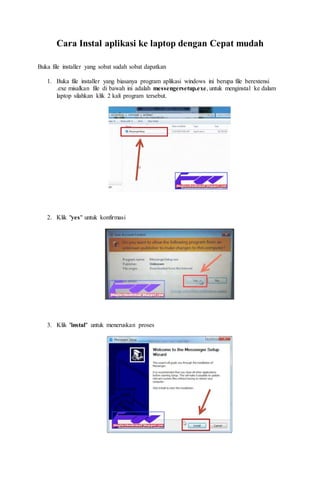
Menginstal aplikasi APK di laptop mungkin terdengar rumit bagi pengguna yang tidak biasa dengan perangkat berbasis Android. Namun, sebenarnya proses ini cukup sederhana jika Anda tahu langkah-langkahnya. Aplikasi APK umumnya dirancang untuk perangkat berbasis sistem operasi Android, seperti ponsel atau tablet. Namun, banyak pengguna laptop yang ingin menjalankan aplikasi tersebut karena keterbatasan fitur pada versi desktop. Dengan bantuan beberapa alat dan metode, Anda dapat dengan mudah menginstal aplikasi APK di laptop tanpa kesulitan. Proses ini juga bisa menjadi solusi efektif untuk menjalankan aplikasi tertentu yang hanya tersedia dalam format APK.
Pertama-tama, penting untuk memahami bahwa laptop biasanya menggunakan sistem operasi Windows, macOS, atau Linux, yang berbeda dari sistem Android. Oleh karena itu, tidak semua aplikasi APK dapat langsung dijalankan di laptop. Untuk mengatasi ini, Anda memerlukan emulator Android atau aplikasi lain yang mendukung eksekusi file APK. Emulator seperti BlueStacks atau Nox Player adalah salah satu solusi populer yang digunakan oleh banyak pengguna. Selain itu, ada juga alternatif lain seperti Andronix atau Genymotion yang bisa membantu Anda menjalankan aplikasi Android di laptop. Dengan memilih alat yang tepat, Anda dapat memperluas kemampuan laptop Anda untuk menjalankan berbagai aplikasi.
Proses instalasi aplikasi APK di laptop juga sangat bergantung pada jenis laptop yang Anda gunakan. Jika laptop Anda memiliki spesifikasi yang cukup tinggi, maka emulator Android akan berjalan lebih lancar. Namun, jika laptop Anda memiliki spesifikasi rendah, Anda mungkin perlu mencari alternatif yang lebih ringan. Selain itu, pastikan bahwa laptop Anda memiliki ruang penyimpanan yang cukup untuk menyimpan file APK dan aplikasi emulator. Langkah-langkah instalasi juga bisa berbeda tergantung pada sistem operasi yang digunakan. Misalnya, instalasi di laptop Windows mungkin sedikit berbeda dibandingkan di laptop macOS. Oleh karena itu, penting untuk memahami langkah-langkah spesifik sesuai dengan sistem operasi laptop Anda.
Persiapan Sebelum Instalasi Aplikasi APK di Laptop
Sebelum memulai proses instalasi, pastikan bahwa laptop Anda sudah siap untuk menjalankan aplikasi APK. Pertama, periksa spesifikasi laptop Anda. Pastikan bahwa laptop memiliki RAM yang cukup besar (minimal 4 GB), ruang penyimpanan yang cukup, dan prosesor yang cukup kuat untuk menjalankan emulator. Jika laptop Anda memiliki spesifikasi yang rendah, Anda mungkin akan mengalami masalah kinerja saat menjalankan aplikasi APK.
Selanjutnya, unduh aplikasi emulator Android yang akan digunakan. Beberapa emulator populer seperti BlueStacks, Nox Player, dan MEmu Player adalah pilihan yang baik. Pastikan untuk mengunduh versi terbaru dari situs resmi agar tidak terkena malware atau virus. Setelah mengunduh, jalankan file instalasi dan ikuti petunjuk instalasi hingga selesai. Proses instalasi biasanya memakan waktu beberapa menit, tergantung kecepatan internet dan spesifikasi laptop Anda.
Setelah emulator terinstal, Anda perlu memastikan bahwa laptop Anda memiliki akses internet yang stabil. Hal ini diperlukan karena beberapa emulator memerlukan koneksi internet untuk melakukan pembaruan atau mengunduh file tambahan. Selain itu, pastikan bahwa pengaturan keamanan di laptop Anda tidak memblokir instalasi aplikasi dari sumber yang tidak dikenal. Di Windows, misalnya, Anda mungkin perlu mengaktifkan opsi "Perbolehkan instalasi dari sumber yang tidak dikenal" di pengaturan keamanan.
Langkah-Langkah Instalasi Aplikasi APK di Laptop
Setelah semua persiapan selesai, langkah selanjutnya adalah menginstal aplikasi APK di laptop. Pertama, unduh file APK dari sumber yang tepercaya. File APK biasanya tersedia di situs web resmi aplikasi atau melalui link unduhan yang diberikan oleh pengembang. Pastikan bahwa file APK yang Anda unduh tidak terinfeksi malware atau virus. Anda bisa memverifikasi file APK dengan menggunakan antivirus atau alat scan online.
Setelah file APK berhasil diunduh, buka aplikasi emulator yang telah terinstal di laptop. Misalnya, jika Anda menggunakan BlueStacks, klik ikon aplikasi tersebut di desktop atau menu start. Setelah emulator terbuka, cari opsi "Install APK" atau "Add APK" di antarmuka emulator. Klik tombol tersebut dan pilih file APK yang telah Anda unduh. Proses instalasi akan dimulai secara otomatis.
Setelah file APK diinstal, Anda dapat membuka aplikasi tersebut melalui emulator. Beberapa aplikasi mungkin memerlukan akun Google atau verifikasi tambahan sebelum dapat digunakan. Pastikan bahwa Anda memiliki akun Google yang aktif dan terhubung ke emulator. Jika aplikasi meminta izin akses tertentu, beri izin sesuai kebutuhan.
Tips dan Trik untuk Mengoptimalkan Penggunaan Aplikasi APK di Laptop
Agar penggunaan aplikasi APK di laptop lebih efisien, berikut beberapa tips yang bisa Anda coba. Pertama, gunakan emulator yang sesuai dengan kebutuhan Anda. Jika Anda ingin menjalankan aplikasi game, pilih emulator yang memiliki performa tinggi seperti BlueStacks atau Nox Player. Jika Anda hanya ingin menjalankan aplikasi ringan, Anda bisa memilih emulator yang lebih ringan seperti MEmu Player.
Kedua, pastikan bahwa laptop Anda memiliki ruang penyimpanan yang cukup. Beberapa aplikasi APK bisa memakan ruang penyimpanan yang cukup besar, terutama jika Anda menginstal banyak aplikasi. Jika ruang penyimpanan terbatas, pertimbangkan untuk menghapus aplikasi yang tidak digunakan atau memindahkan file ke perangkat penyimpanan eksternal.
Ketiga, lakukan pembaruan rutin untuk emulator dan aplikasi APK yang Anda gunakan. Pembaruan biasanya membawa peningkatan performa, bug fixes, dan fitur baru yang bisa meningkatkan pengalaman pengguna. Pastikan untuk selalu memeriksa pembaruan melalui pengaturan emulator atau situs resmi.
Kesimpulan
Menginstal aplikasi APK di laptop bisa menjadi solusi yang efektif untuk menjalankan aplikasi yang hanya tersedia dalam format Android. Dengan menggunakan emulator seperti BlueStacks atau Nox Player, Anda dapat dengan mudah menginstal dan menjalankan aplikasi APK di laptop. Proses instalasi tidak terlalu rumit, asalkan Anda memahami langkah-langkahnya dan mempersiapkan laptop dengan baik. Dengan tips dan trik yang disebutkan di atas, Anda dapat mengoptimalkan penggunaan aplikasi APK di laptop dan menikmati fitur-fitur yang ditawarkan. Jika Anda masih merasa bingung, jangan ragu untuk mencari panduan lengkap atau bertanya kepada komunitas pengguna emulator Android. Dengan sedikit latihan, Anda akan mampu menginstal aplikasi APK di laptop dengan cepat dan mudah.
0Komentar