


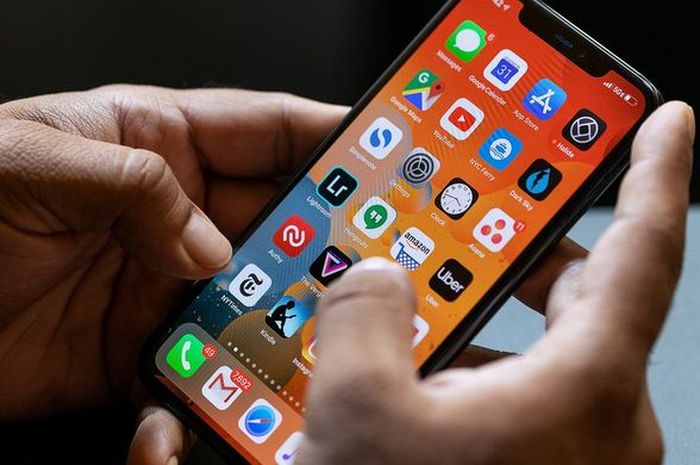
Mengambil foto atau melakukan scan dokumen di ponsel sekarang menjadi kebutuhan yang sangat umum. Dengan semakin berkembangnya teknologi, banyak orang kini lebih memilih menggunakan smartphone sebagai alat untuk mengambil gambar dokumen, seperti KTP, paspor, surat penting, atau dokumen bisnis. Namun, tidak semua orang tahu cara melakukan foto scan di HP dengan mudah dan akurat. Proses ini tidak hanya memerlukan aplikasi yang tepat, tetapi juga pengetahuan tentang pengaturan kamera dan pencahayaan agar hasilnya jernih dan profesional. Dengan panduan yang tepat, siapa pun bisa belajar cara foto scan di HP dengan hasil yang maksimal.
Di era digital saat ini, kemudahan akses informasi menjadi prioritas utama. Banyak layanan online, baik itu dalam bentuk dokumen digital, formulir, atau bahkan proses administrasi, memerlukan file berupa foto atau scan dokumen. Hal ini membuat kebutuhan akan teknik foto scan di HP semakin meningkat. Tidak hanya digunakan untuk keperluan pribadi, metode ini juga sering digunakan dalam dunia kerja, pendidikan, atau bisnis. Oleh karena itu, memahami cara foto scan di HP dengan mudah dan akurat adalah langkah penting yang perlu dikuasai oleh setiap pengguna ponsel.
Selain itu, ada beberapa manfaat yang bisa diperoleh dari foto scan di HP. Pertama, menghemat waktu dan biaya karena tidak perlu mencetak dokumen fisik. Kedua, memudahkan penyimpanan dan pengaksesan dokumen kapan saja. Ketiga, membantu dalam proses digitalisasi berbagai dokumen penting. Dengan demikian, mempelajari cara foto scan di HP bukan hanya sekadar keahlian teknis, tetapi juga keterampilan yang sangat bermanfaat dalam kehidupan sehari-hari.
Langkah-Langkah Cara Foto Scan di HP dengan Mudah dan Akurat
Mengambil foto scan di HP dapat dilakukan dengan beberapa langkah sederhana. Pertama, pastikan ponsel Anda memiliki kamera berkualitas tinggi. Kamera dengan resolusi minimal 12 megapiksel biasanya cukup untuk menghasilkan foto scan yang jernih. Selain itu, gunakan aplikasi khusus untuk foto scan, seperti Adobe Scan, CamScanner, atau Google Drive. Aplikasi-aplikasi ini memiliki fitur otomatis untuk menyesuaikan sudut, kontras, dan kejelasan gambar, sehingga hasilnya terlihat lebih profesional.
Langkah kedua adalah mempersiapkan dokumen yang ingin di-scan. Pastikan dokumen tersebut rapi, tidak kusut, dan bebas dari noda. Jika dokumen berupa kertas, letakkan di atas permukaan datar dan bersih. Jika dokumen berupa buku, buka halaman yang ingin di-scan dengan hati-hati agar tidak merusak buku tersebut. Selain itu, pastikan pencahayaan di sekitar lokasi pengambilan foto cukup. Pencahayaan yang terlalu redup atau terlalu terang dapat memengaruhi kualitas gambar.
Setelah dokumen siap, ambil posisi kamera secara vertikal dan fokuskan pada seluruh dokumen. Jangan terlalu dekat atau terlalu jauh, karena bisa menyebabkan distorsi gambar. Beberapa aplikasi memiliki fitur auto-crop yang akan otomatis memotong bagian yang tidak diperlukan. Namun, jika ingin hasil yang lebih akurat, gunakan fitur manual untuk menyesuaikan batas gambar. Setelah itu, tekan tombol shutter dan tunggu beberapa detik hingga gambar tersimpan.
Tips untuk Meningkatkan Kualitas Foto Scan di HP
Untuk mendapatkan hasil foto scan yang akurat, ada beberapa tips yang bisa Anda terapkan. Pertama, gunakan mode "Scan" atau "Document" di aplikasi kamera ponsel. Mode ini dirancang khusus untuk mengambil gambar dokumen, sehingga hasilnya lebih jernih dan tidak blur. Jika ponsel Anda tidak memiliki mode ini, aktifkan fitur "HDR" (High Dynamic Range) untuk meningkatkan kualitas gambar. HDR membantu menyeimbangkan pencahayaan dan detail di area gelap maupun terang.
Kedua, pastikan dokumen tidak mengandung bayangan atau refleksi. Bayangan bisa muncul akibat cahaya yang tidak merata atau permukaan yang mengkilap. Untuk menghindarinya, tempatkan dokumen di bawah lampu putih yang terang atau gunakan pencahayaan natural dari jendela. Jika dokumen mengkilap, gunakan kain lembut untuk membersihkannya sebelum di-scan.
Ketiga, hindari gerakan saat mengambil foto. Gerakan tangan yang tidak stabil dapat menyebabkan gambar menjadi kabur. Untuk mengatasinya, gunakan tripod atau tempatkan ponsel di atas permukaan yang stabil. Jika tidak memiliki tripod, tahan ponsel dengan tangan yang tenang dan jangan bergerak selama proses pengambilan foto.
Aplikasi Terbaik untuk Foto Scan di HP
Ada beberapa aplikasi yang sangat direkomendasikan untuk membantu Anda melakukan foto scan di HP dengan mudah dan akurat. Salah satunya adalah Adobe Scan. Aplikasi ini memiliki fitur pengenalan OCR (Optical Character Recognition) yang memungkinkan Anda mengubah foto dokumen menjadi teks yang bisa diedit. Selain itu, Adobe Scan juga memiliki fitur otomatis untuk mengoreksi sudut dan kontras gambar.
Selanjutnya adalah CamScanner, yang merupakan salah satu aplikasi paling populer untuk foto scan. CamScanner menawarkan fitur pengeditan gambar, seperti penyesuaian kecerahan, kontras, dan warna. Aplikasi ini juga memungkinkan Anda menyimpan dokumen dalam berbagai format, seperti PDF, JPG, atau PNG. Selain itu, CamScanner memiliki fitur cloud storage yang memudahkan pengelolaan dokumen.
Jika Anda lebih suka menggunakan aplikasi bawaan ponsel, Google Drive juga bisa menjadi pilihan. Google Drive memiliki fitur kamera yang bisa langsung mengambil foto dokumen dan menyimpannya ke Google Drive. Meskipun fiturnya lebih sederhana dibandingkan aplikasi lain, Google Drive tetap bisa memberikan hasil yang cukup baik untuk keperluan sehari-hari.
Keuntungan Menggunakan Foto Scan di HP
Salah satu keuntungan utama dari foto scan di HP adalah kemudahan akses. Dengan foto scan yang tersimpan di ponsel, Anda dapat mengakses dokumen kapan saja dan di mana saja tanpa perlu membawa dokumen fisik. Hal ini sangat berguna ketika Anda harus mengirimkan dokumen ke pihak lain melalui email atau media sosial.
Selain itu, foto scan di HP juga membantu mengurangi risiko kehilangan dokumen. Dengan menyimpan dokumen digital, Anda tidak perlu khawatir dokumen hilang atau rusak akibat cuaca, kecelakaan, atau penyimpanan yang tidak aman. Selain itu, dokumen digital juga lebih ramah lingkungan karena tidak memerlukan kertas.
Keuntungan lainnya adalah kemampuan untuk mengedit dan membagikan dokumen. Dengan aplikasi seperti Adobe Scan atau CamScanner, Anda dapat mengedit foto scan untuk menambahkan tanda tangan, catatan, atau komentar. Selain itu, Anda juga dapat membagikan dokumen melalui email, pesan instan, atau platform cloud seperti Google Drive atau Dropbox.
Kesimpulan
Cara foto scan di HP dengan mudah dan akurat kini lebih mudah dari sebelumnya. Dengan adanya aplikasi khusus dan pengetahuan dasar tentang pengambilan foto, siapa pun bisa menghasilkan foto scan yang berkualitas. Proses ini tidak hanya memudahkan kehidupan sehari-hari, tetapi juga membantu dalam berbagai keperluan profesional dan pribadi. Dengan tips dan trik yang tepat, serta penggunaan aplikasi yang sesuai, foto scan di HP bisa menjadi solusi yang efektif dan efisien. Mulailah dengan memahami langkah-langkah dasar, lalu eksplorasi fitur-fitur tambahan untuk meningkatkan kualitas hasil. Dengan begitu, Anda tidak hanya bisa mengambil foto scan, tetapi juga memastikan bahwa dokumen yang Anda simpan tetap jelas, rapi, dan mudah diakses.
0Komentar