


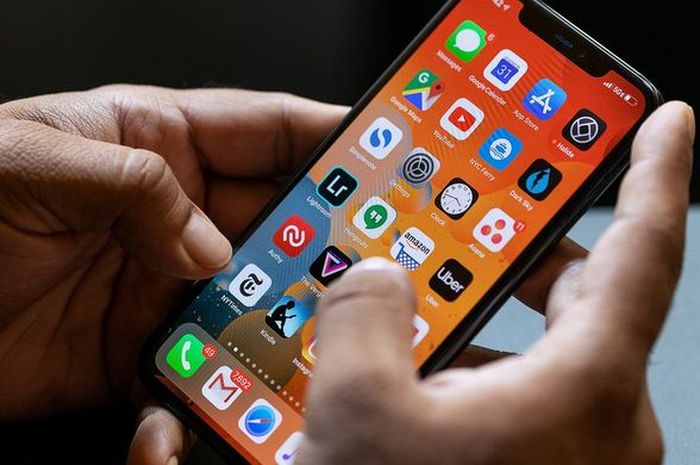
Mengambil foto dan menyimpannya di ponsel adalah hal yang sangat umum dilakukan. Namun, terkadang kita perlu memindai foto tersebut ke dalam bentuk digital agar bisa disimpan, dibagikan, atau digunakan untuk berbagai keperluan. Proses ini dikenal sebagai scanning foto. Dengan perkembangan teknologi, kini kita tidak perlu lagi menggunakan mesin scanner konvensional untuk melakukan ini. Sebaliknya, kita bisa melakukannya langsung dari ponsel. Proses ini tidak hanya mudah tetapi juga cepat, sehingga cocok untuk siapa saja yang ingin mengubah foto fisik menjadi file digital. Berikut ini adalah panduan lengkap tentang cara scan foto di HP dengan mudah dan cepat.
Scan foto di HP bisa dilakukan dengan berbagai aplikasi yang tersedia di toko aplikasi. Aplikasi-aplikasi ini dirancang untuk membantu pengguna memindai dokumen, foto, atau gambar dengan kualitas yang baik. Selain itu, banyak aplikasi yang menawarkan fitur tambahan seperti pengeditan, pengaturan warna, dan penyimpanan cloud. Dengan menggunakan aplikasi ini, Anda dapat mengubah foto yang ada di tangan Anda menjadi file digital yang siap digunakan. Proses ini sangat efisien karena tidak memerlukan alat tambahan selain ponsel yang Anda gunakan sehari-hari.
Tidak semua orang tahu bahwa proses scan foto di HP bisa dilakukan dengan langkah-langkah sederhana. Bahkan, beberapa aplikasi memiliki antarmuka yang sangat intuitif sehingga pengguna pemula pun bisa menggunakannya tanpa kesulitan. Selain itu, prosesnya juga sangat cepat karena tidak memerlukan waktu lama untuk menghasilkan file digital yang berkualitas. Dengan demikian, tidak heran jika semakin banyak orang beralih ke metode ini karena kemudahan dan kecepatannya.
Manfaat Scan Foto di HP
Scan foto di HP memberikan berbagai manfaat yang sangat berguna bagi pengguna. Pertama, proses ini memungkinkan Anda menyimpan foto secara digital, sehingga menghindari risiko kerusakan atau kehilangan foto fisik. Kedua, file digital yang dihasilkan dapat dengan mudah dibagikan melalui media sosial, email, atau aplikasi pesan instan. Ketiga, file digital ini juga bisa disimpan di cloud, sehingga Anda tidak perlu khawatir kehabisan ruang penyimpanan di ponsel. Keempat, Anda bisa mengedit foto digital sesuai kebutuhan, seperti mengganti warna, menambahkan teks, atau memotong bagian tertentu. Kelima, proses ini sangat hemat waktu dan biaya karena tidak memerlukan alat tambahan seperti mesin scanner.
Aplikasi yang Bisa Digunakan untuk Scan Foto di HP
Beberapa aplikasi populer yang bisa digunakan untuk scan foto di HP antara lain CamScanner, Adobe Scan, Google Lens, dan Microsoft Office Lens. CamScanner adalah salah satu aplikasi yang paling diminati karena fitur-fiturnya yang lengkap. Aplikasi ini memungkinkan Anda untuk memindai dokumen, foto, dan gambar dengan kualitas tinggi. Selain itu, CamScanner juga menawarkan opsi untuk menyimpan file dalam berbagai format, seperti PDF, JPG, dan PNG. Adobe Scan adalah aplikasi lain yang sangat direkomendasikan karena kemampuannya dalam menghasilkan file digital berkualitas tinggi. Aplikasi ini juga dilengkapi dengan fitur OCR (Optical Character Recognition) yang memungkinkan Anda untuk mengubah teks dalam foto menjadi teks yang bisa diedit. Google Lens adalah aplikasi yang sangat praktis karena bisa digunakan langsung dari layar ponsel tanpa perlu instalasi tambahan. Aplikasi ini juga mampu mengenali objek dan teks dalam foto, sehingga sangat berguna untuk berbagai keperluan. Microsoft Office Lens adalah aplikasi yang sangat cocok untuk pengguna yang sering bekerja dengan dokumen. Aplikasi ini memungkinkan Anda untuk memindai dokumen, foto, dan gambar dengan kualitas tinggi dan menyimpannya dalam format Word, Excel, atau PowerPoint.
Langkah-Langkah Menggunakan Aplikasi Scan Foto di HP
Berikut adalah langkah-langkah sederhana untuk menggunakan aplikasi scan foto di HP:
1. Unduh dan instal aplikasi scan foto yang Anda pilih dari toko aplikasi.
2. Buka aplikasi dan izinkan akses ke kamera ponsel.
3. Letakkan foto yang ingin Anda scan di atas permukaan datar dan pastikan cahaya cukup.
4. Arahkan kamera ponsel ke foto tersebut dan fokuskan pada area yang ingin Anda scan.
5. Tekan tombol "Scan" atau "Capture" untuk mengambil foto digital.
6. Setelah foto diambil, Anda bisa mengeditnya dengan fitur yang tersedia, seperti mengatur warna, kontras, atau memotong bagian tertentu.
7. Simpan foto digital ke dalam folder penyimpanan ponsel atau cloud.
Tips untuk Hasil Scan yang Lebih Baik
Untuk mendapatkan hasil scan yang lebih baik, berikut beberapa tips yang bisa Anda ikuti:
- Pastikan foto yang akan Anda scan berada di atas permukaan datar dan tidak berkerut.
- Gunakan cahaya yang cukup agar foto tidak terlalu gelap atau terlalu terang.
- Hindari gerakan saat mengambil foto agar hasilnya tidak blur.
- Gunakan aplikasi yang memiliki fitur pengeditan untuk meningkatkan kualitas foto.
- Simpan foto digital dalam format yang sesuai dengan kebutuhan Anda, seperti PDF, JPG, atau PNG.
Keuntungan Menggunakan Aplikasi Scan Foto di HP
Menggunakan aplikasi scan foto di HP memberikan berbagai keuntungan yang sangat menguntungkan. Pertama, prosesnya sangat cepat dan mudah, sehingga tidak memerlukan waktu lama. Kedua, hasil scan yang dihasilkan memiliki kualitas yang sangat baik, bahkan bisa melebihi kualitas foto asli. Ketiga, file digital yang dihasilkan bisa disimpan di berbagai tempat, seperti ponsel, komputer, atau cloud. Keempat, file digital ini bisa dengan mudah dibagikan ke berbagai platform. Kelima, aplikasi scan foto di HP bisa digunakan oleh siapa saja, termasuk pengguna pemula.
Kesimpulan
Scan foto di HP adalah solusi yang sangat praktis dan efisien untuk mengubah foto fisik menjadi file digital. Dengan menggunakan aplikasi yang tepat, Anda bisa melakukan proses ini dengan mudah dan cepat. Proses ini tidak hanya membantu Anda menyimpan foto secara aman tetapi juga memudahkan pembagian dan penggunaan foto digital. Dengan berbagai manfaat yang ditawarkan, tidak heran jika semakin banyak orang beralih ke metode ini. Jadi, jangan ragu untuk mencoba dan mengoptimalkan penggunaan ponsel Anda dalam proses scan foto.
0Komentar